
DMA使用之ADC示波器(AN108)#
实验Vivado工程为“ad9280_dma_hdmi”。
前面讲过AN108模块的DAC使用,本章介绍ADC采集,仍然使用DMA,也就是DMA的另外一条通路。将ADC数据写到DDR,由ARM叠加波形到彩条上,最终效果如下:
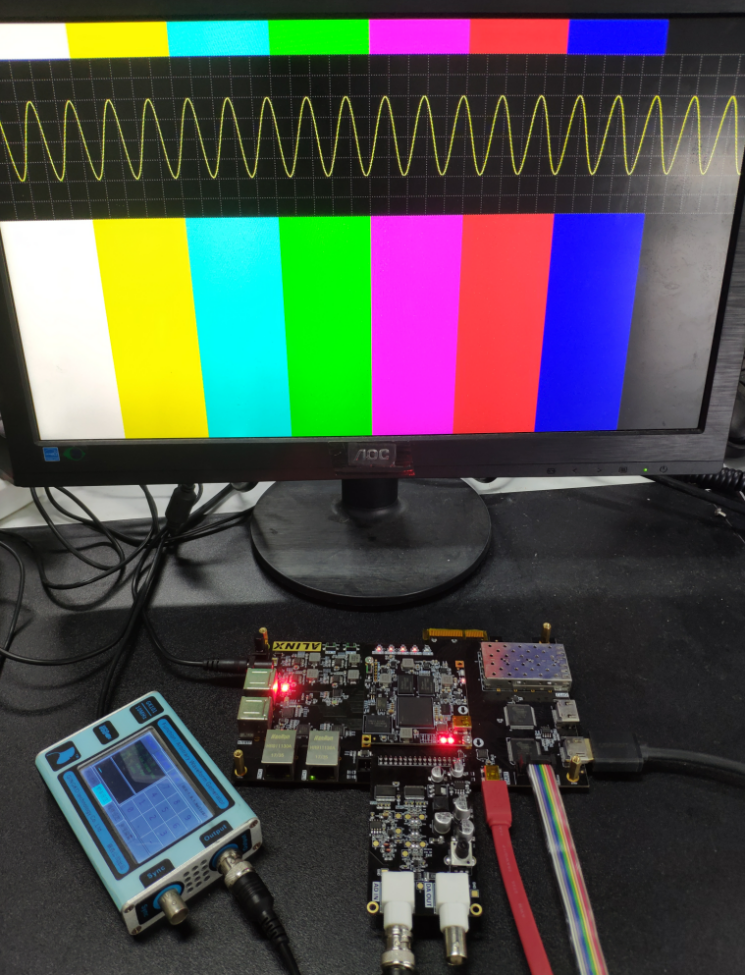
效果图
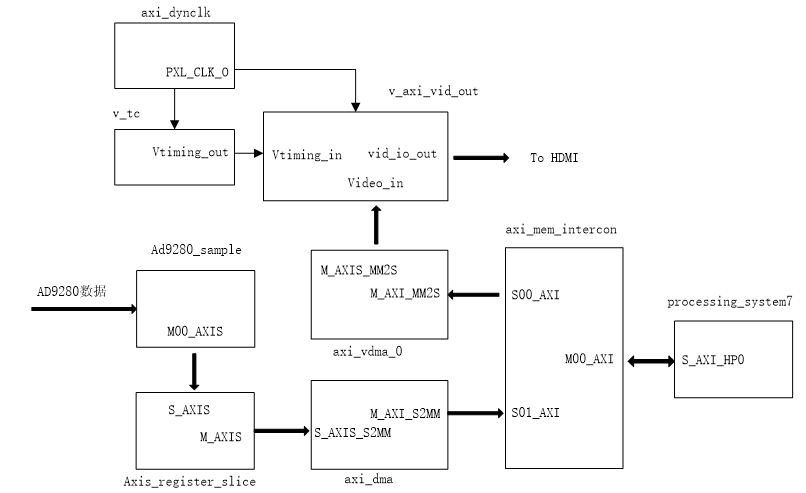
原理框图
硬件环境搭建#
搭建硬件#
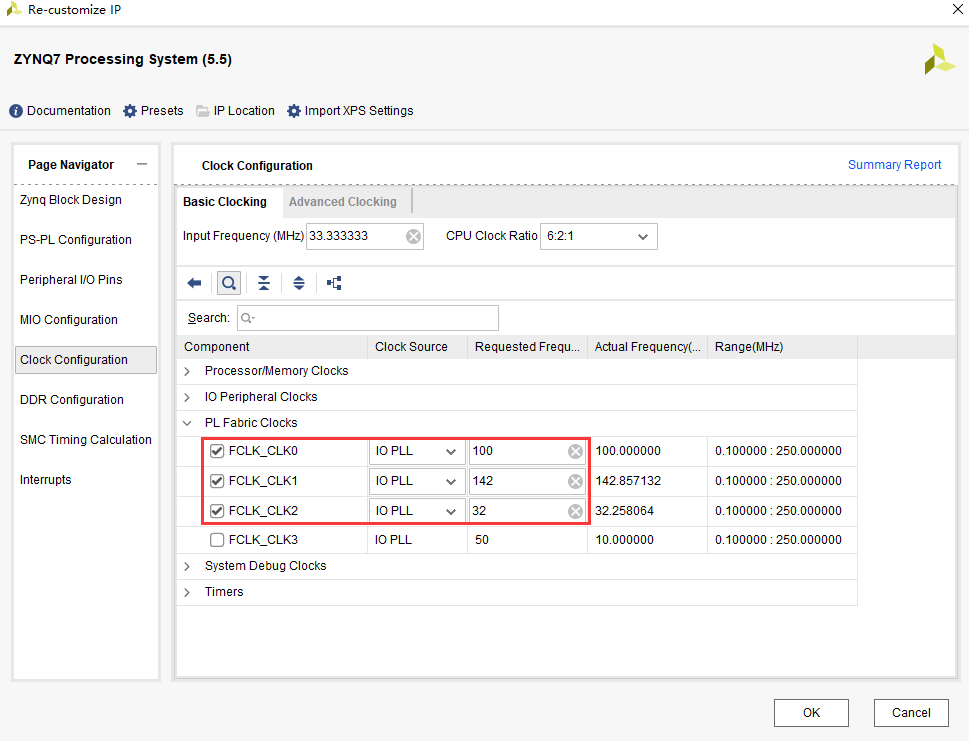
基于VDMA驱动HDMI显示例程,打开Zynq设置,添加时钟,设置为ADC的时钟FCLK_CLK2最大频率32MHz
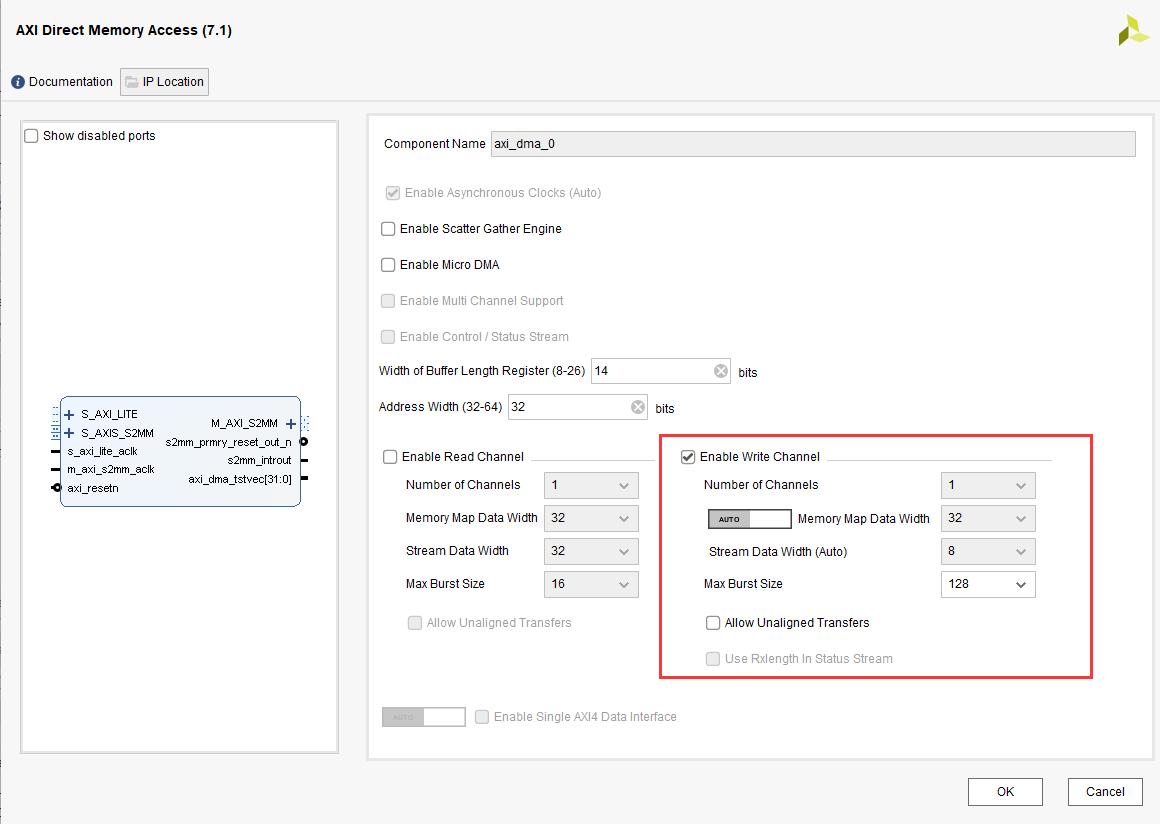
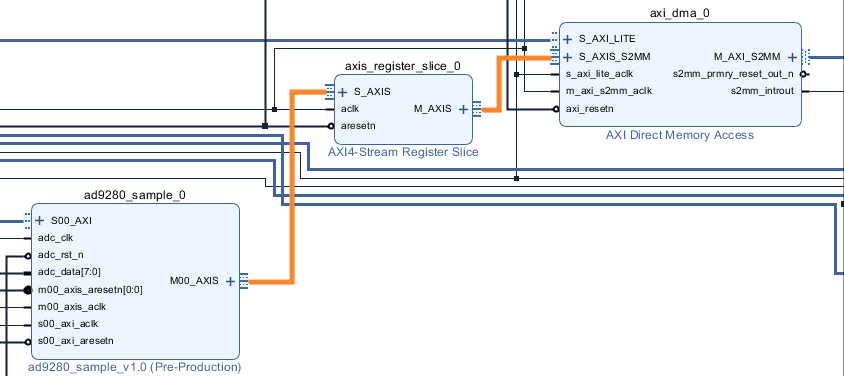
添加DMA模块,只打开写通道
添加AXI Interconnect模块,连接S00_AXI和S01_AXI分别到VDMA和DMA的MM2S接口,M00_AXI连接到HP0口。
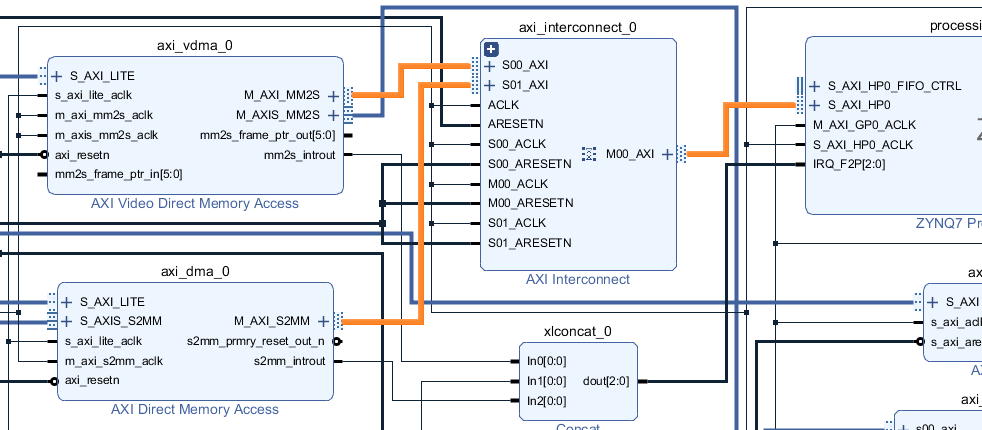
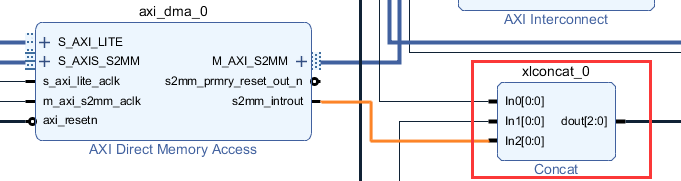
增加xlconcat接口,连接到dma的中断口
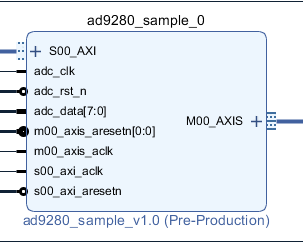
添加自定义IP模块ad9280_sample,功能为采集ad9280数据,缓存到FIFO中,并从FIFO中读出转换为AXI4-Stream流数据。自定义IP在repo文件夹中。
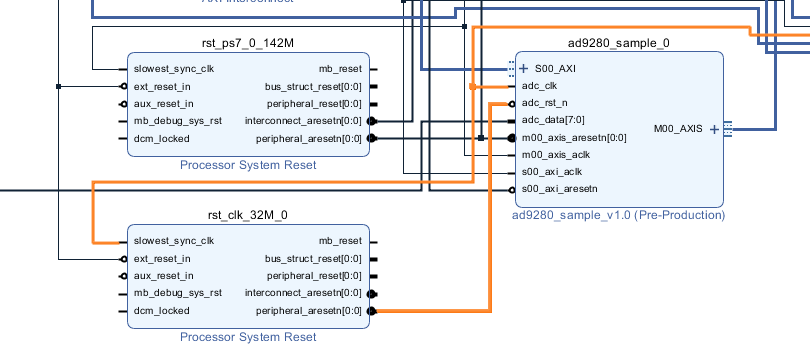
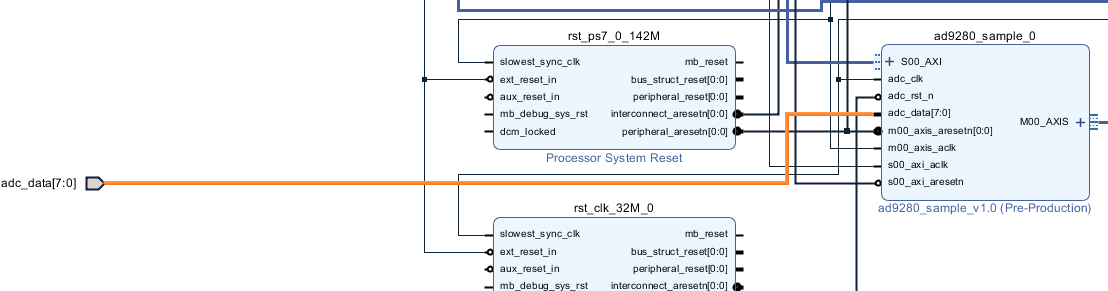
添加同步复位模块,并将复位时钟连接到adc_clk,复位输出连接到ad9280的adc_rst_n复位接口。
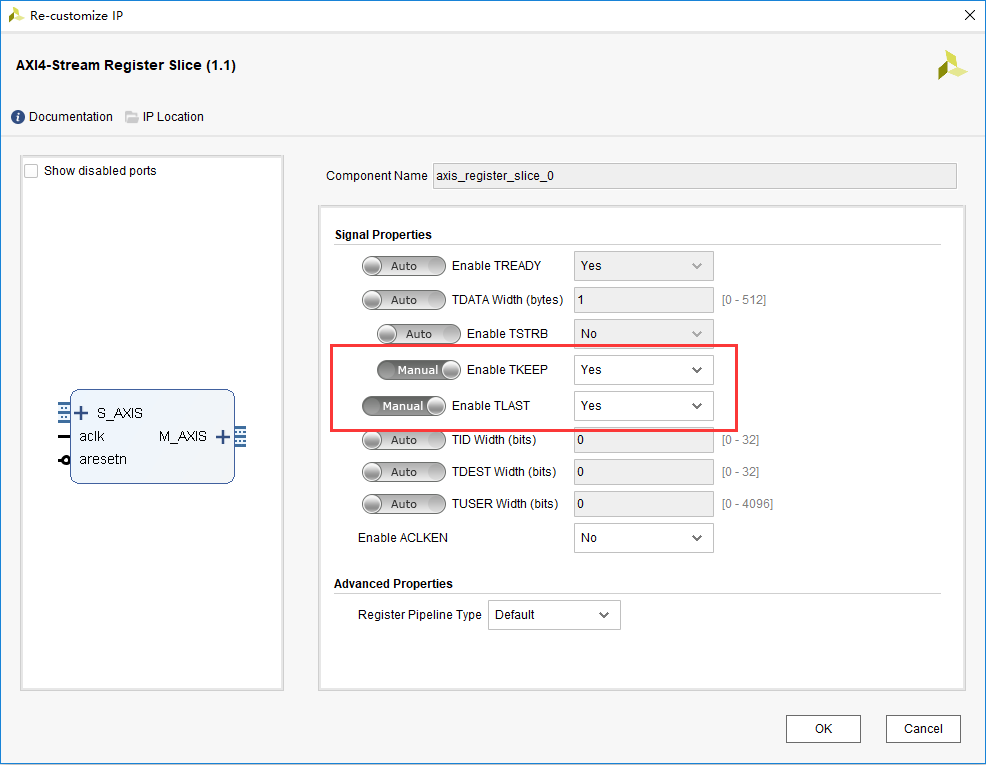
添加AXI4-Stream Register Slice模块(可选),对Stream接口时序会有些提升。
将ADC数据接口以及时钟引出
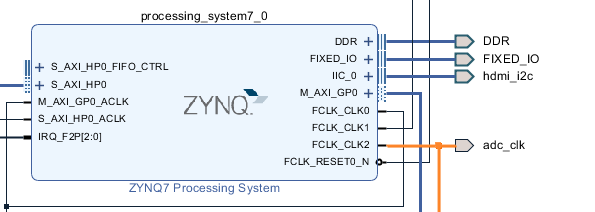
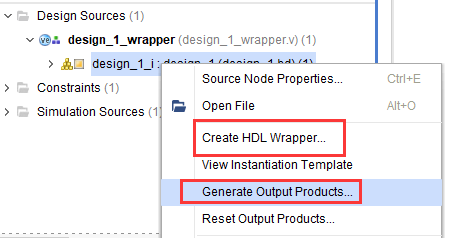
保存,重新Generate Output Products
在XDC中绑定AD9280引脚,,之后Generate Bitstream
ADC自定义IP功能介绍#
由于需要将ADC采集的数据通过DMA传输到ZYNQ,与DMA的接口为AXIS流接口,因此需要将ADC数据转换成AXIS流数据,同时ADC的时钟与AXIS时钟频率不同,因此需要添加FIFO进行跨时钟域数据处理。同时需要实现AXIS Master功能。工作流程为:
ARM配置启动寄存器和采集长度寄存器。
ADC采集数据并存入FIFO。
DMA使用AXIS接口读取FIFO中的数据,直到读取到所配置的数据量。
Vitis程序开发#
实验流程为:向frame buffer里写入彩条数据叠加网格叠加波形数据
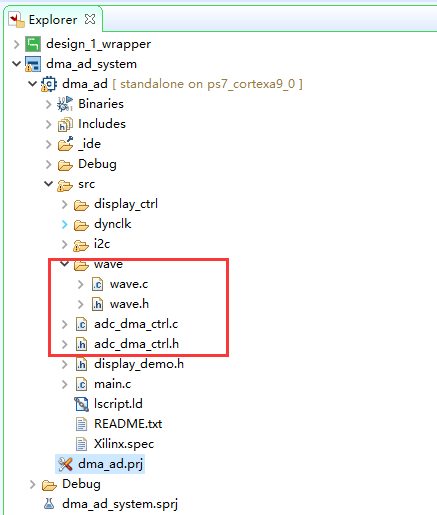
程序中增加了adc_dma_ctrl.c和adc_dma_ctrl.h文件,以及wave.c和wave.h文件,可以在Vitis文件夹下找到
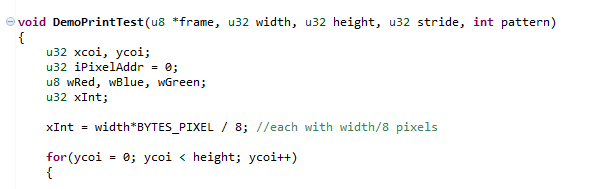
首先要做显示背景,本实验中选择彩条做背景,利用main.c文件的DemoPrintTest函数,将其他删除,只保留彩条部分。
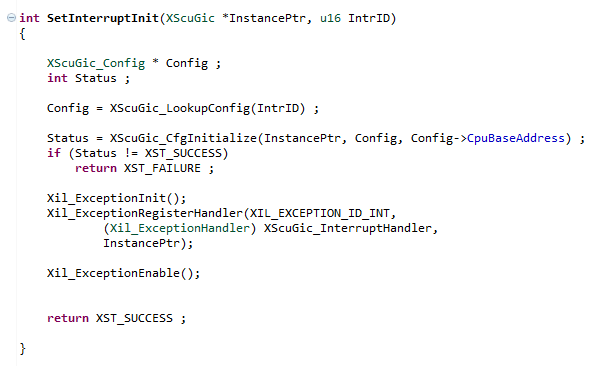
在main.c中打开中断控制器,用于DMA的中断。
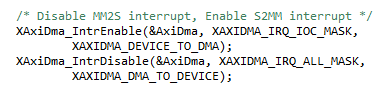
下一步是进行网格和波形的叠加,adc_dma_ctrl.c是基于前面DMA的控制做的修改,XAxiDma_Adc_Wave函数用于初始化DMA,控制ADC采集,波形叠加。由于DMA只有写接口,因此在XAxiDma_Initial函数中打开S2MM中断。
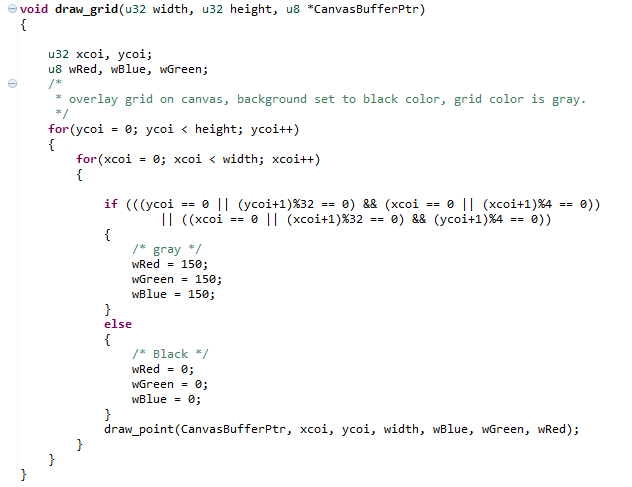
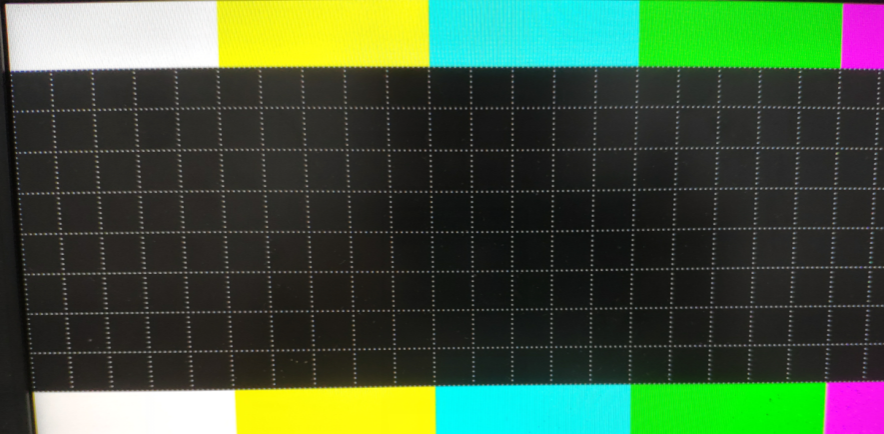
在adc_dma_ctrl.c中调用draw_grid函数叠加网格,draw_grid在wave.c文件中,需要提供参数宽度width,高度height,即要显示网格的宽与高。函数中设置每个方格是32*32像素点,水平和垂直方向每隔4个点显示。网格显示为灰色,背景为黑色,将图像数据写入画布(CanvasBuffer)缓冲区中。
效果如下:
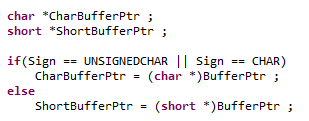
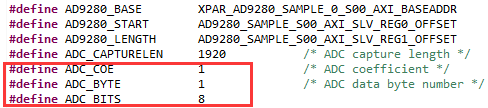
叠加波形函数为draw_wave, width为宽度,height为高度,BufferPtr为波形数据指针,本实验中指向ADC接收到的数据。CanvasBufferPtr为画布指针,处理后的数据叠加到上面。Sign为BufferPtr数据的符号位,Bits为有效数据位,比如ADC的数据宽度为8,则可将此参数设为8。参数color用于选择要显示的颜色,coe为系数,可以通过调节coe的值,改变波形的高度。由于AD9280数据宽度为8,本实验中coe设置为1。

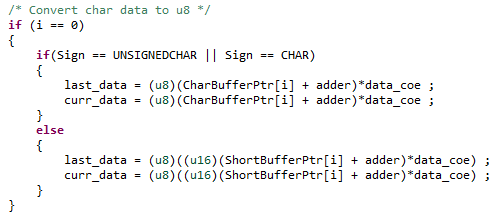
判断Sign符号位,赋给不同的指
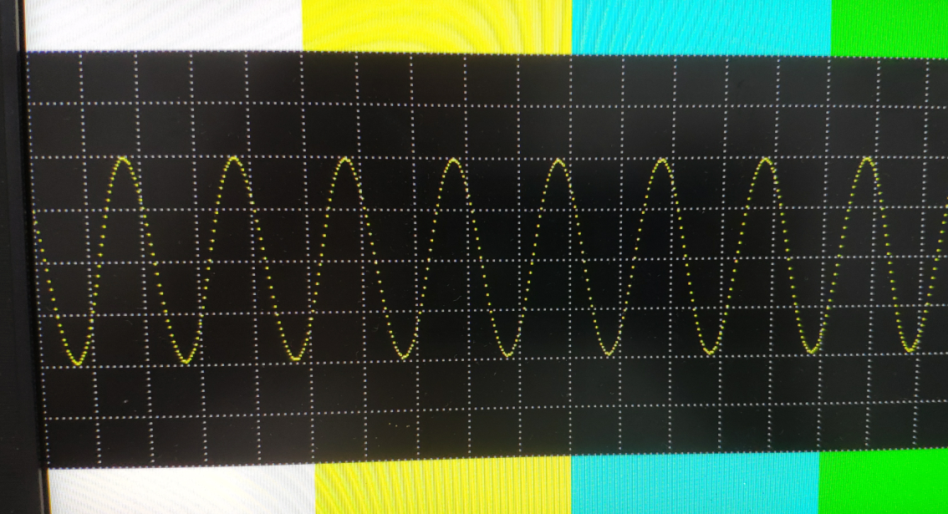
由于得到的数据在图像上显示为离散点,为了使波形显示更平滑,进行了描点处理,将数据与前一个数据进行比较,得到差值,并在同一列描点。
下面为500KHz未描点的正弦波,都是离散的点:
下图为描点之后的效果,平滑了一些。
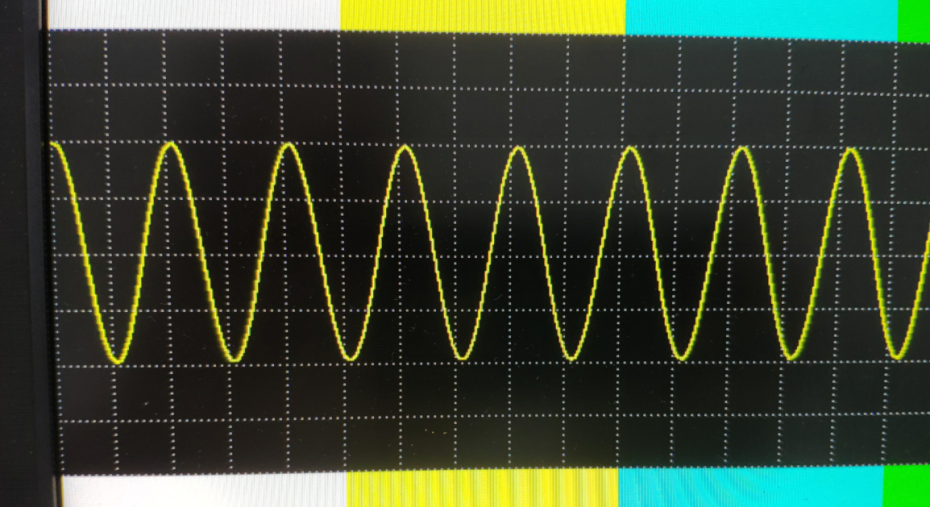
描点函数为draw_point,需要提供横坐标,纵坐标,宽度,高度等参数

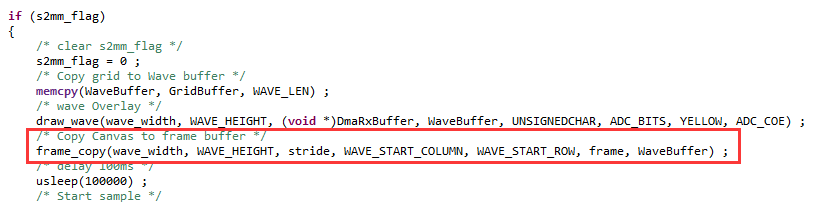
在adc_dma_ctrl.c的XAxiDma_Adc_Wave函数中,调用frame_copy函数将画布数据copy到图像空间,并刷新Cache,之后打开ADC采集。
前面的实验已经讲过,修改显示分辨率的方法,在display_ctrl.c中修改vMode
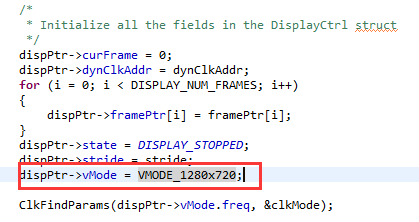
如果想改变波形背景显示区域,可以修改网格波形起始位置,修改WAVE_START_ROW改变起始行的位置,修改WAVE_START_COLUMN修改起始列的位置注意WAVE_HEIGHT\
+WAVE_START_ROW不能大于分辨率的高度,如1280*720,不能大于720,否则显示不正常。

在XAxiDma_Adc_Wave函数中也可修改波形的宽度,比如将其改为1024,WAVE_START_COLUMN修改为50,可见效果如下图

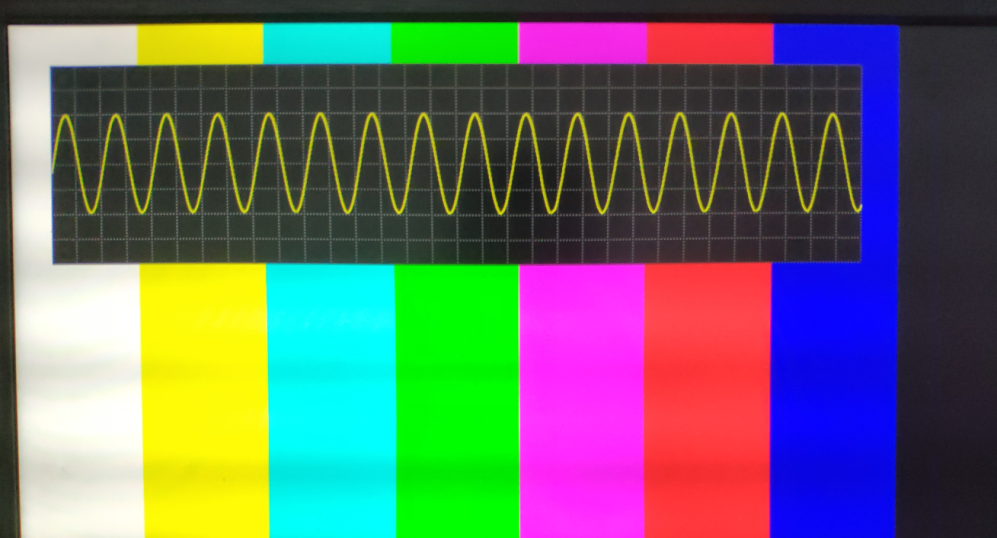
调用draw_wave函数时,Sign符号设置为UNSIGNEDCHAR

在adc_dma_ctrl.h文件中,ADC的参数设置如下:
添加math.h库#
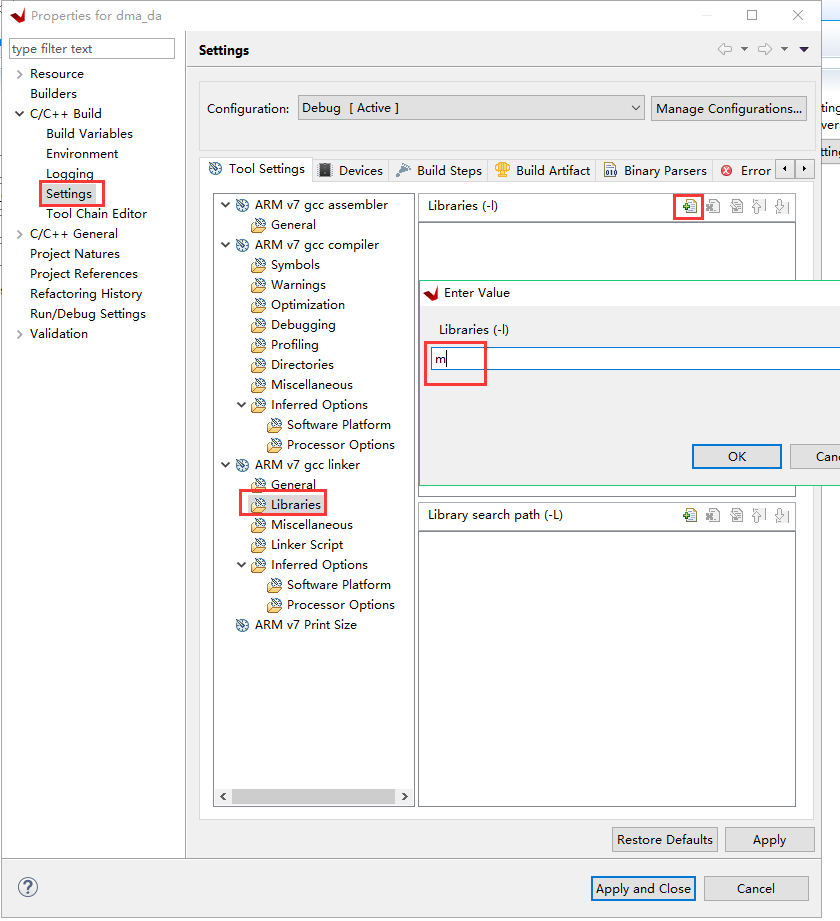
注意:在程序中用到了math.h的函数,需要做以下设置才能使用,右键点开C/C++ Build Settings选项
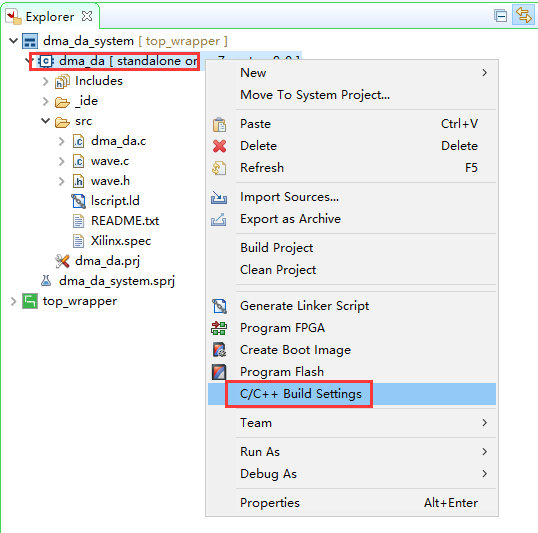
在Settings选项的Libraries添加m,点击OK
板上验证#
连接AN108到开发板上,使用专用屏蔽线连接波形发生器到ADC接口,连接HDMI线,为了方便观察显示效果,波形发生器采样频率设置范围为100KHz~1MHz,电压幅度最大为10V
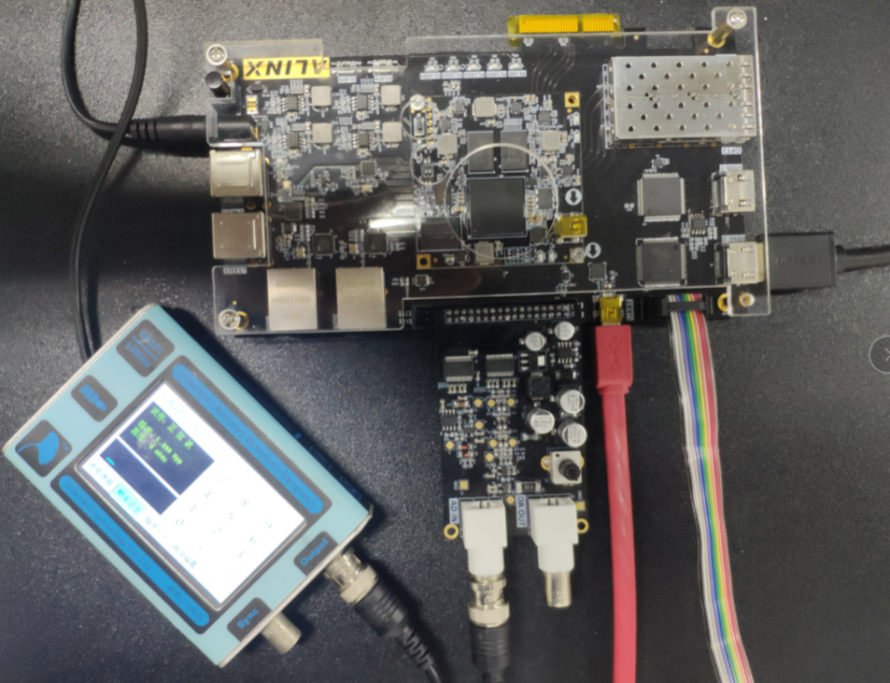
AX7015硬件连接图
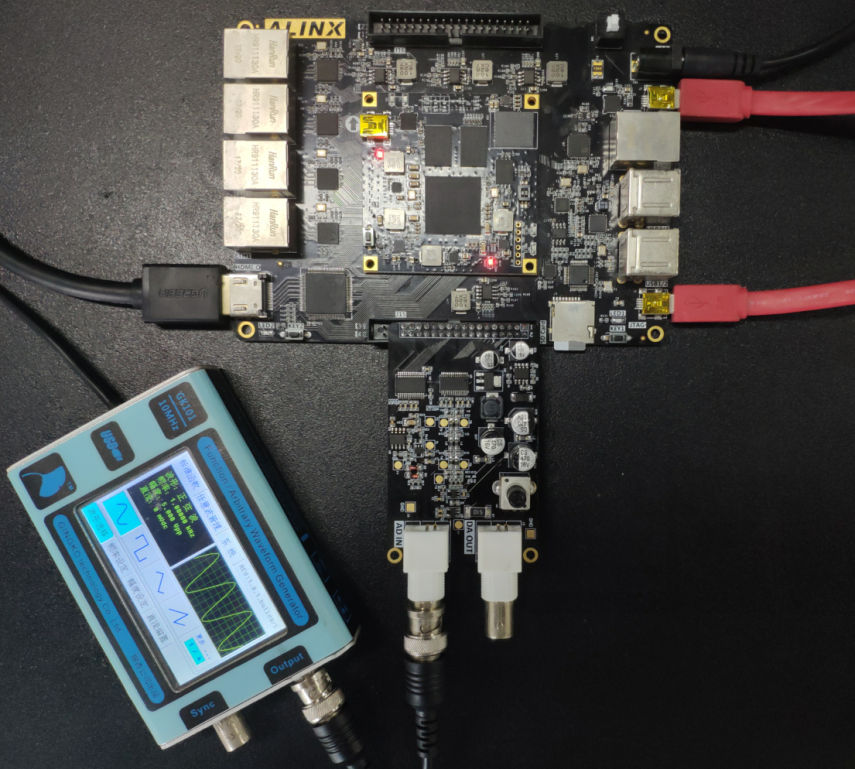
AX7021硬件连接图(J15扩展口)
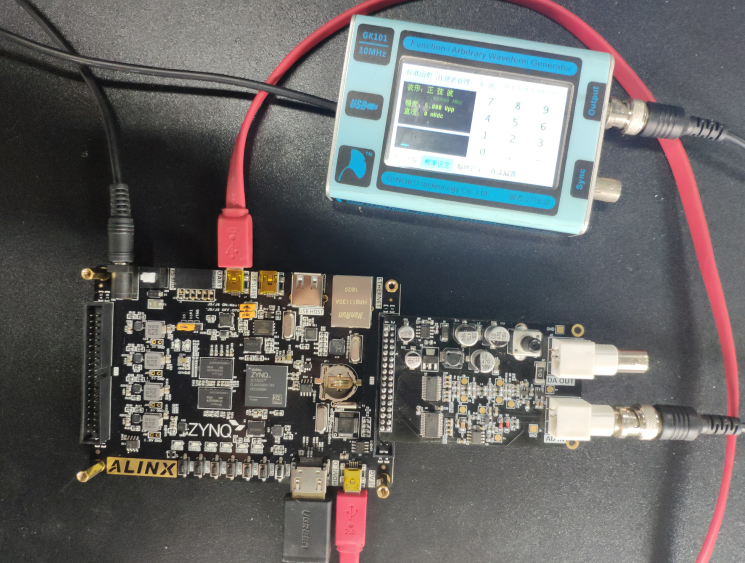
AX7020/AX7010硬件连接图(J11扩展口)
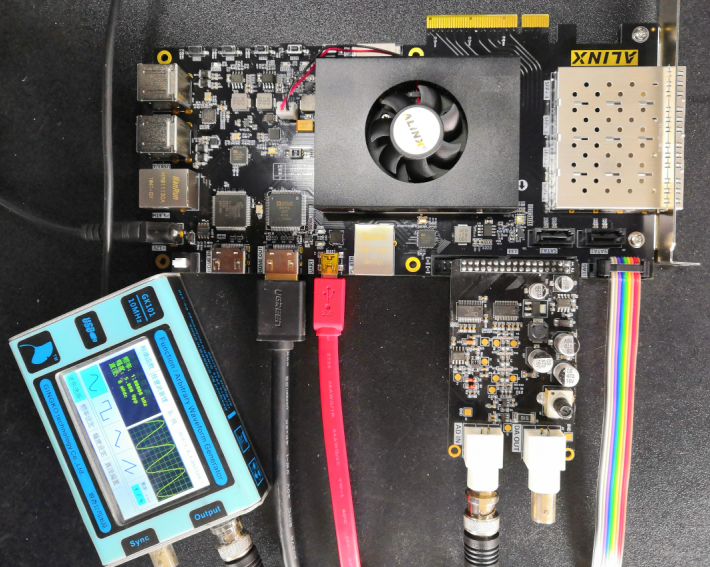
AX7Z035/AX7Z100硬件连接图
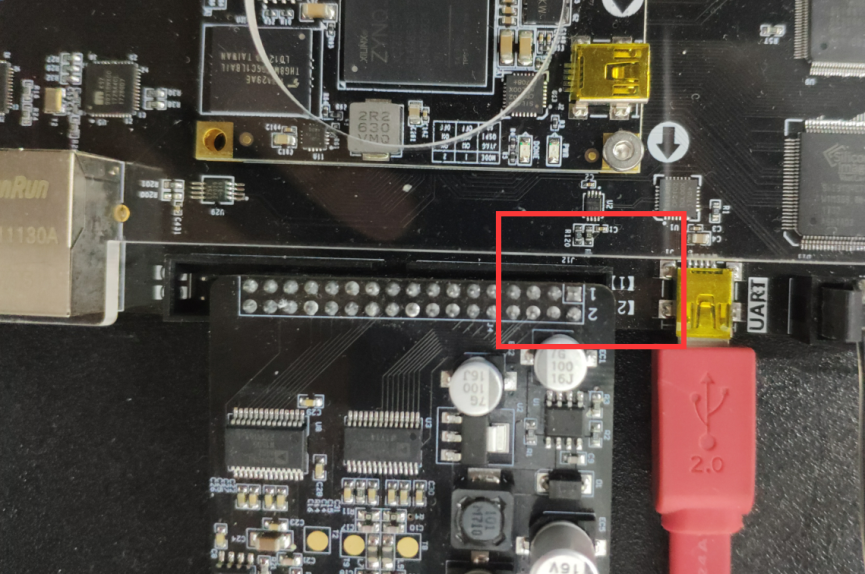
注意1脚对齐
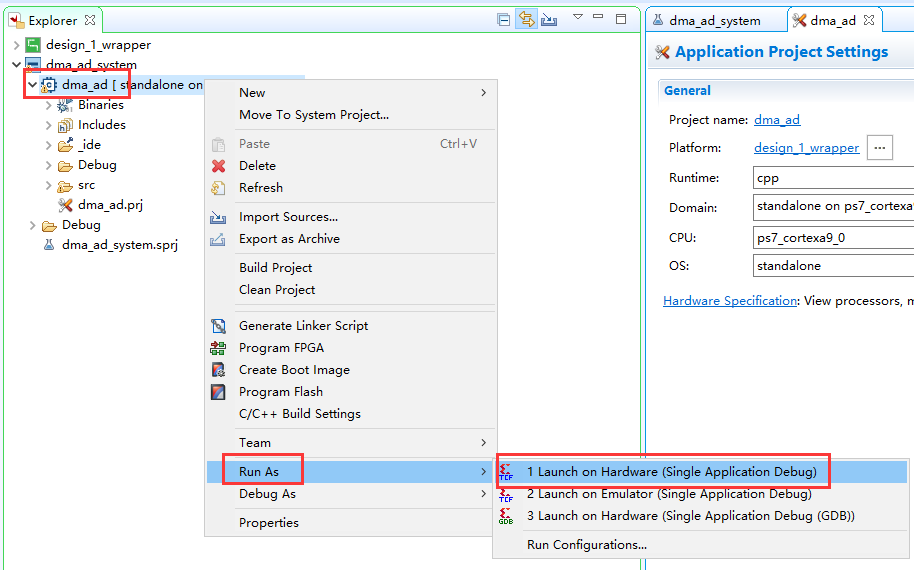
下载程序,即可看到本章首页的效果
本章小结#
本章介绍了简易的ADC采集显示,整体功能并不复杂,用户可在此基础上进行功能完善和优化。