ADC采集并显示波形#
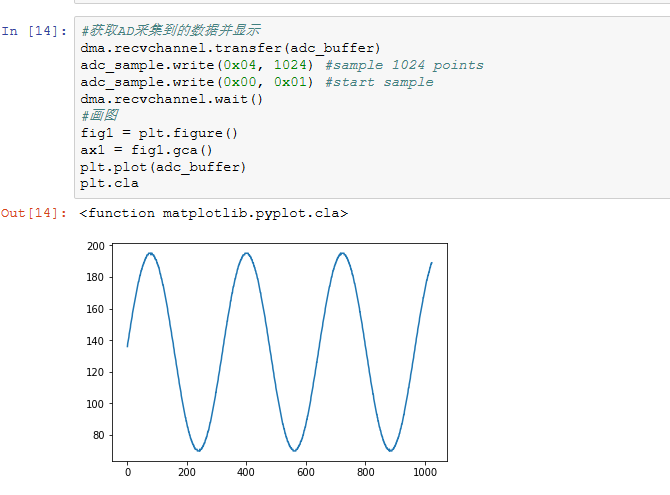
在前面的实验中我们学习了使用PYNQ操作dma,但是不太直观,本实验通过采集ADC数据并显示出波形,用更直观的实例来说明dma的使用。
ADC硬件#
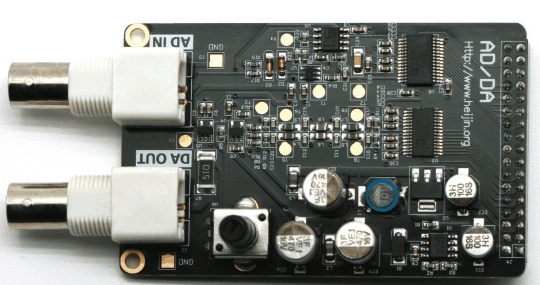
实验中使用模块为AN108,一路32M采样率ADC、一路125M采样率DAC,实验中使用了其中的ADC通道。在SDK例程中我们已经使用过AN108模块,这里不做说明了。
Vivado工程#
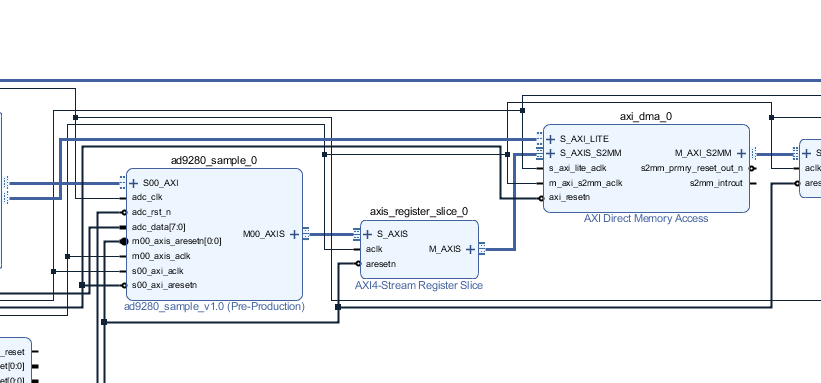
Vivado工程来自course_s2的ad9280_dma_hdmi,这里删除了HDMI显示部分,删除了DMA的中断连接,这里不再讲解这个Vivado工程。
Notebook文件#
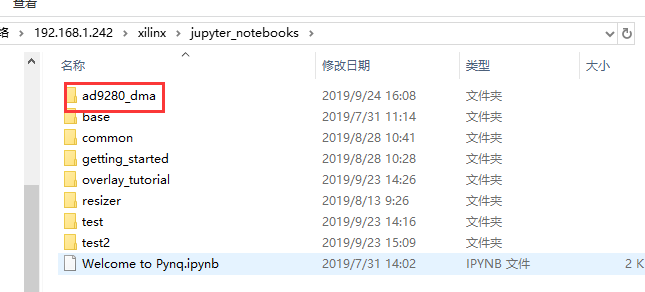
通过samba访问 \\192.168.x.xxx\xilinx\jupyter_notebooks,新建一个文件夹ad9280_dma用于存储bit文件、hwh文件和jupyter_notebook文件
将design_1_wrapper.bit文件复制到\\192.168.x.xxx\xilinx\jupyter_notebooks\ad9280_dma,并重命名为ad9280_dma.bit
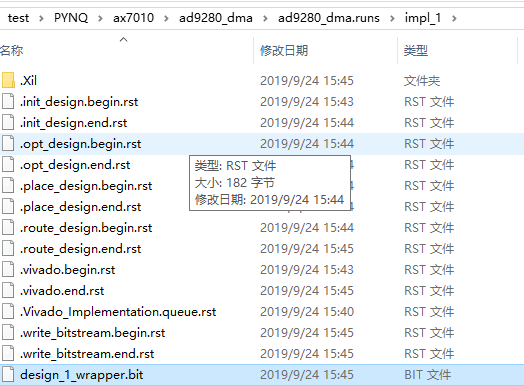
将design_1.hwh复制到\\192.168.x.xxx\xilinx\jupyter_notebooks\ad9280_dma并重命名为ad9280_dma.hwh
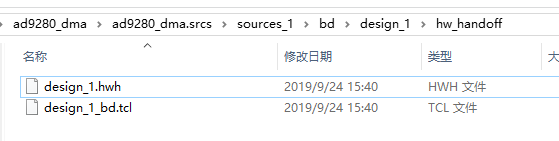
如果不想自己再编辑notebook,把ad9280_dma.ipynb文件复制到\\192.168.x.xxx\xilinx\jupyter_notebooks\ad9280_dma
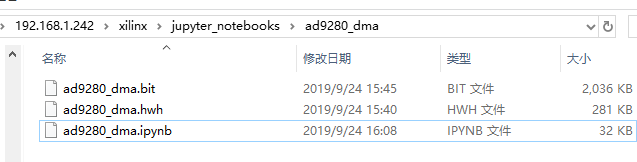
浏览器登录打开notebook
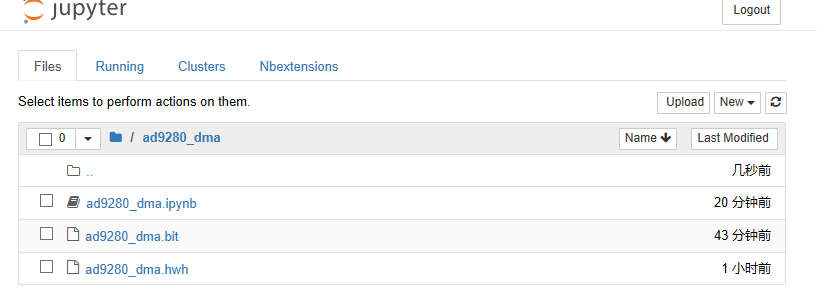
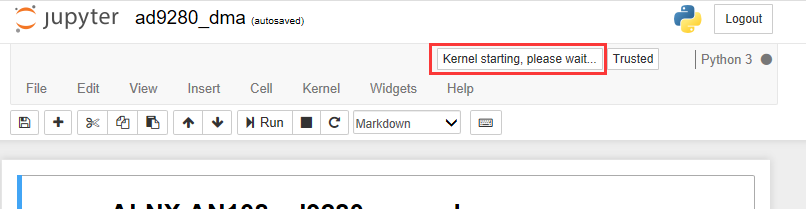
等Kernel start完成才能运行
100Khz正弦波,运行结果