OpenCV应用(USB摄像头显示)#
例程相关文件夹: opencv_usb_camera
本章讲解如何编译OpenCV库,包括Ubuntu主机版和ZYNQ版。同样,芯驿电子为大家准备好了源代码包和编译脚本,从名称可以看出,OpenCV版本为3.1.0。本实验还是在前面HDMI实验的Petalinux工程基础上进行修改的,需要先掌握前面的实验内容。
配置USB摄像头驱动#
运行下面的命令配置内核
petalinux-config -c kernel |

在选项Device Drivers —> Multimedia support —> Media drivers—> Media USB Adapters —> 中使能 USB Video Class (UVC)

在选项Device Drivers —>Input device support中使能Mouse interface
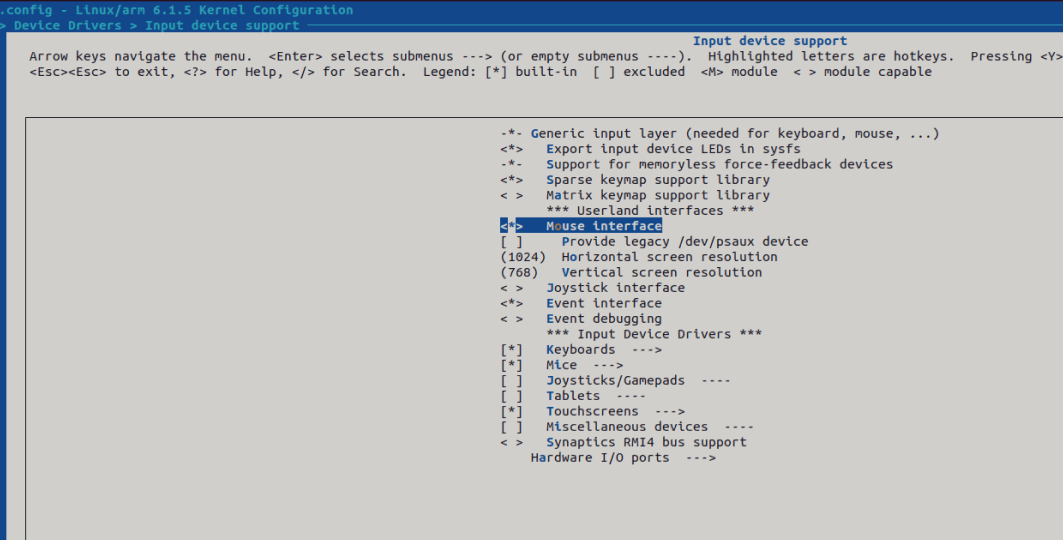
保存并退出
host版OpenCV库编译#
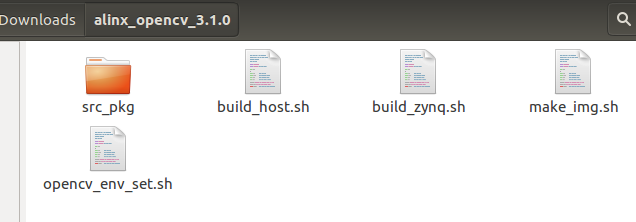
解压源码包
“src_pkg”里就是源码,“build_host.sh”是编译Ubuntu版本OpenCV的脚本,“build_zynq.sh”是编译ZYNQ版本的脚本,“make_img.sh”是制作ZYNQ版本库镜像的脚本
安装cmake
sudo apt-get install cmake |
在终端运行“build_host.sh”,会提示输入账号密码,输入密码,继续运行

编译完成

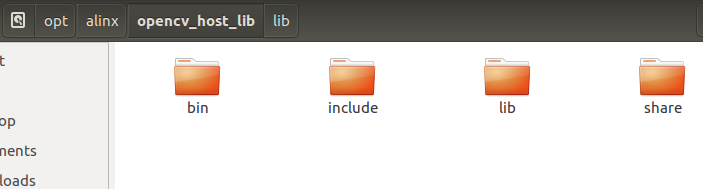
在/opt/alinx/opencv_host_lib目录下可以看到编译好的OpenCV库,“include”目录为头文件,“lib”为库。
zynq版OpenCV库编译#
和host版本编译类型,运行“build_zynq.sh”编译ZYNQ版本的OpenCV库,需要输入账号密码后就开始了漫长的编译等待时间

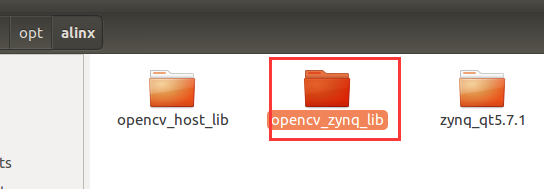
/opt/alinx/opencv_zynq_lib目录就是编译出来的ZYNQ版本OpenCV库
运行make_img.sh制作OpenCV库的镜像,需要输入账号密码

zynq_cv_lib.img文件就是制作好的OpenCV库镜像

测试host版OpenCV#
实验给出一个QT工程,工程中使用OpenCV进行YUV到RGB的颜色空间转换,其他更复杂的例子开发者可以自行开发,需要说明的是,在嵌入式上运行OpenCV和Ubuntu 主机会有效差异。

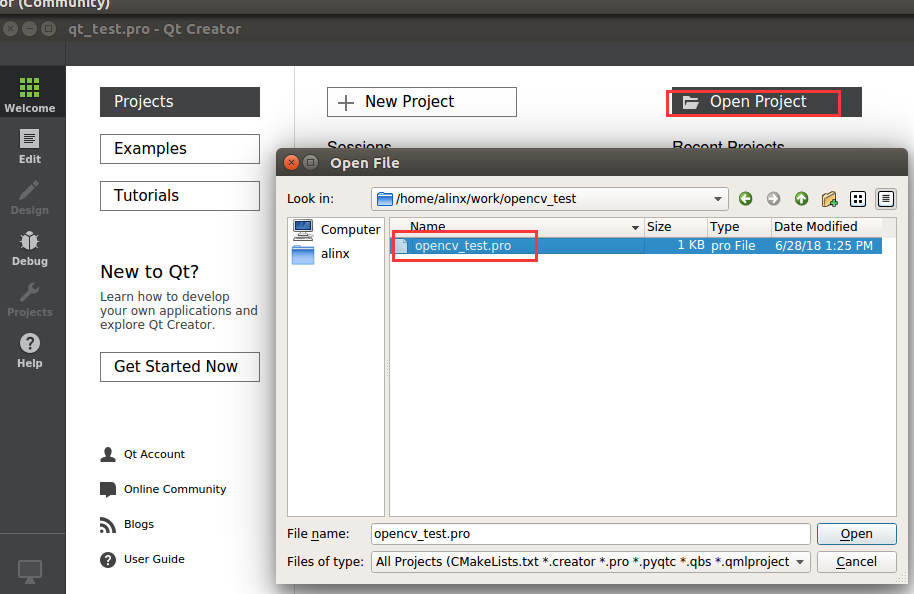
运行QT Creator,打开opencv_test工程
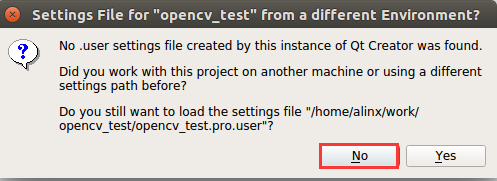
如果出现下图对话框,选择“No”
选中ZYNQ kit,点击“Configure Project”

双击“opencv_test.pro”文件可以看到设置了ZYNQ和HOST版本的OpenCV库的路径,根据实际情况修改,如果前面的库都是按默认配置编译这里不需要修改。

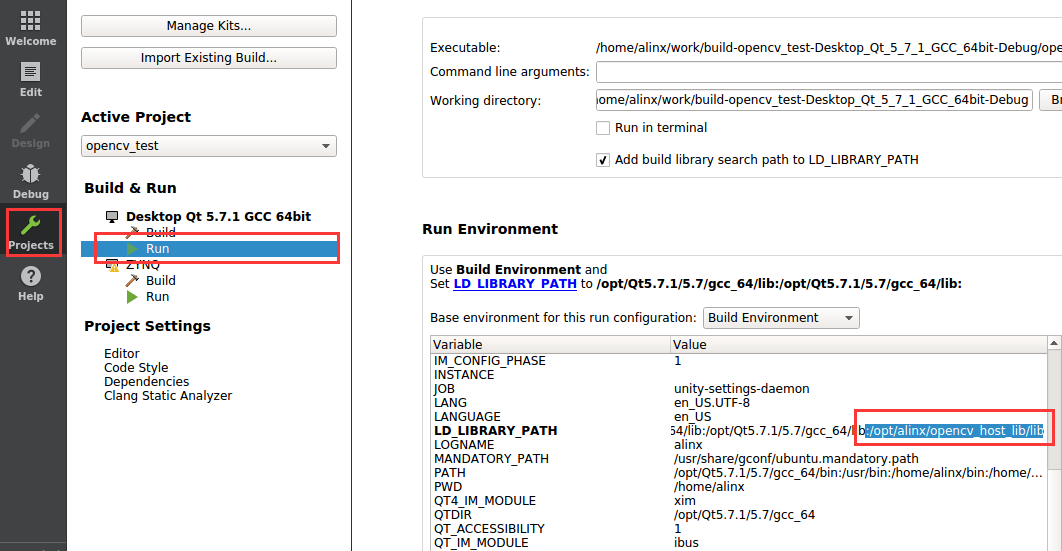
设置host版运行环境变量,在LD_LIBRARY_PATH选项后面添加“:/opt/alinx/opencv_host_lib/lib”
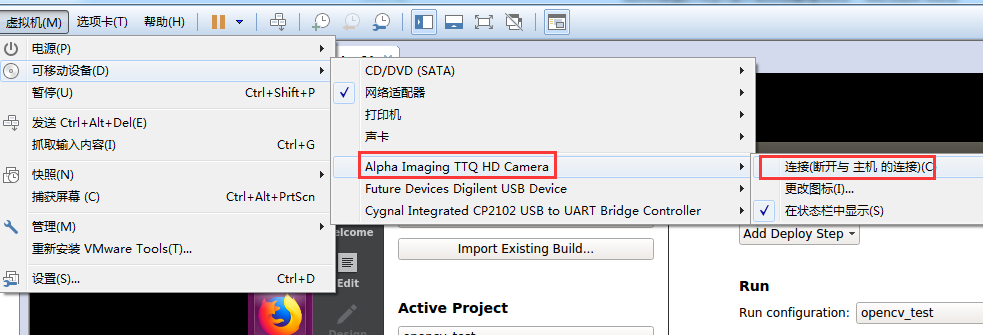
连接USB摄像头到Ubuntu主机中
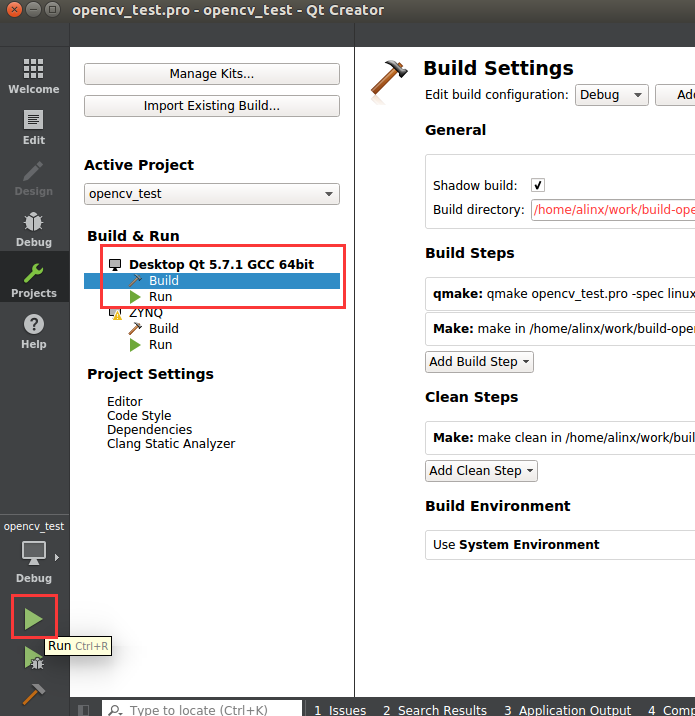
运行host版本测试程序
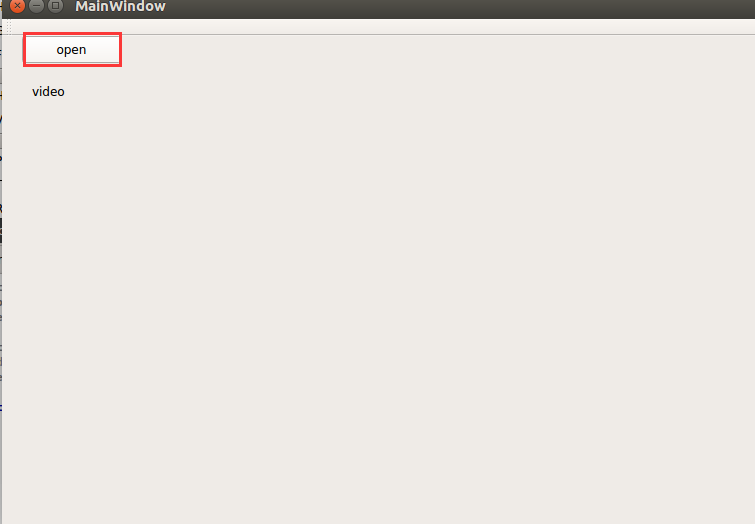
点击open即可打开USB摄像头
测试zynq版OpenCV#
在zynq的kit设置里添加额外的编译选项DEFINES+=zynq,定义一个zynq宏
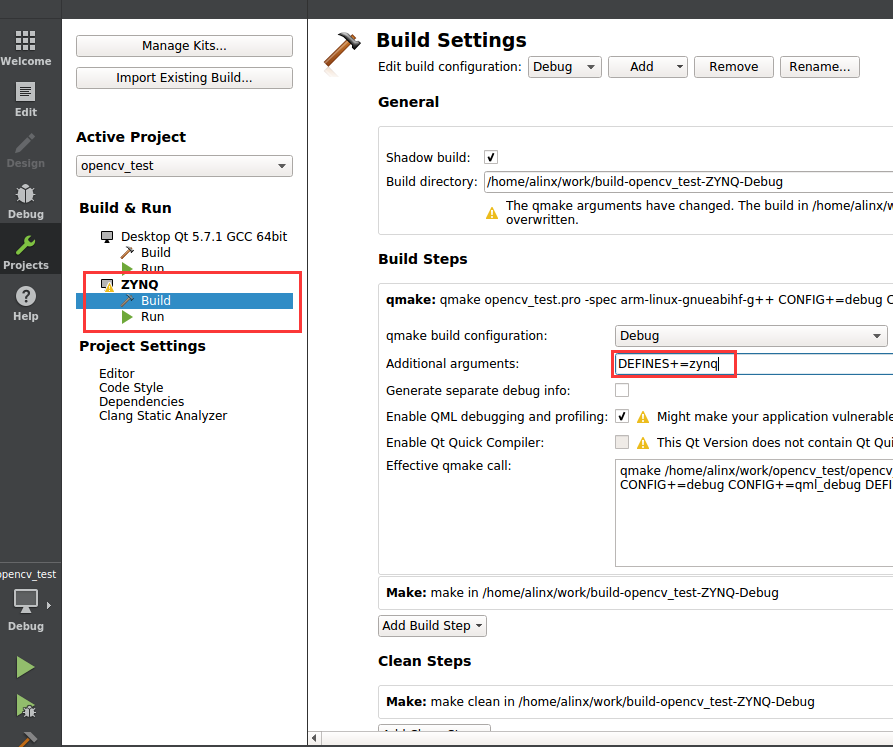
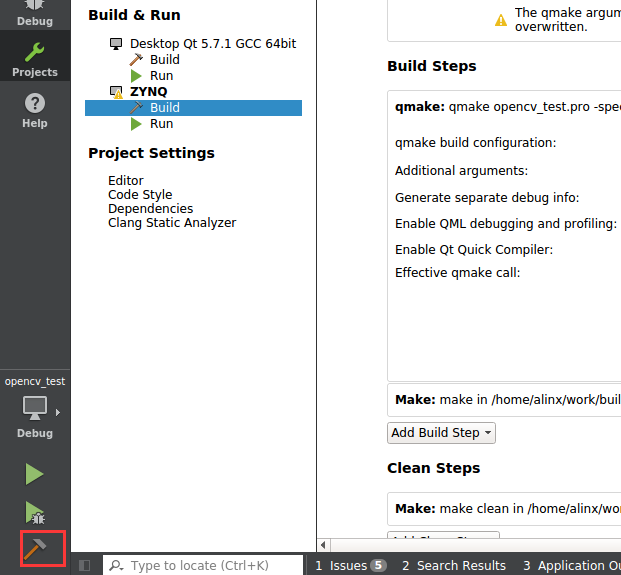
点击锤子图标编译
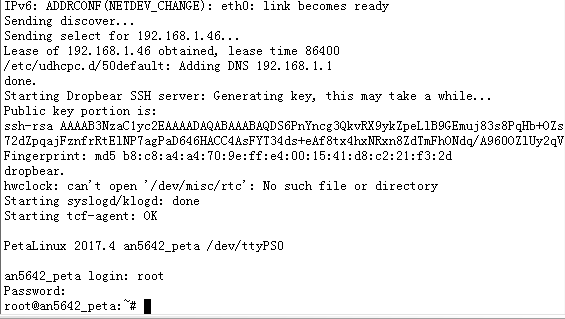
准备好开发板,连接好显示器,将例程给的BOOT.BIN,image.ub复制到sd卡(sd_boot目录),建议先格式化sd卡,再复制。
使用串口终端登录系统,默认账户root,密码root
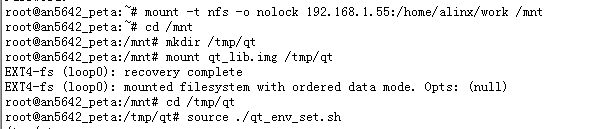
挂载NFS,设置QT运行环境
mount -t nfs -o nolock 192.168.1.55:/home/alinx/work /mnt cd /mnt mkdir /tmp/qt mount qt_lib.img /tmp/qt cd /tmp/qt source ./qt_env_set.sh |
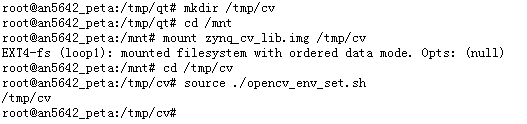
复制zynq_cv_lib.img到/home/alinx/work文件夹,设置OpenCV库环境
mkdir /tmp/cv cd /mnt mount zynq_cv_lib.img /tmp/cv cd /tmp/cv source ./opencv_env_set.sh |
运行测试
cd /mnt/build-opencv_test-ZYNQ-Debug/ ./opencv_test |

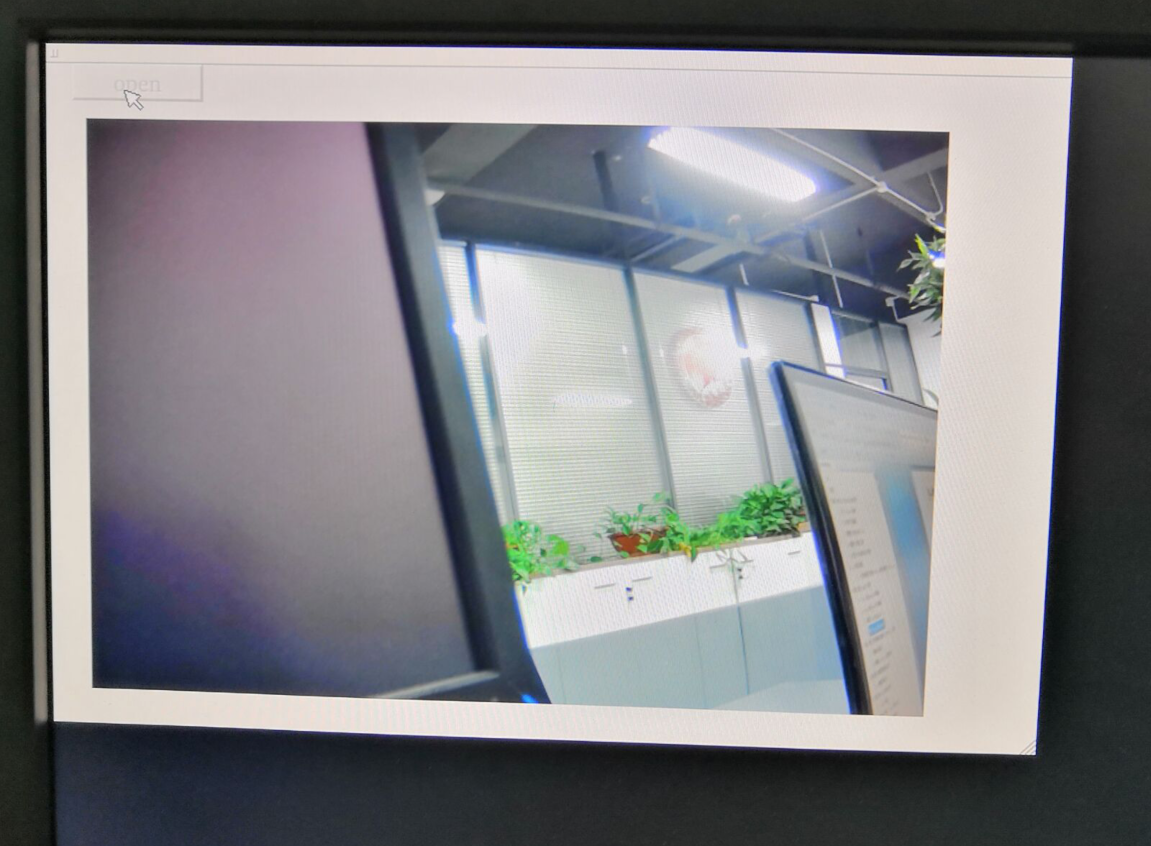
插入USB摄像头,点击open,测试结果如下