安装虚拟机和Ubuntu系统#
后面的教程要涉及到嵌入式Linux开发,一般需要一台Linux操作系统主机,用来编译u-boot或者Linux-kernel。在Windows操作系统的电脑上安装个虚拟机,再在虚拟机上安装Linux操作系统是最便捷的方法了。
虚拟机软件安装#
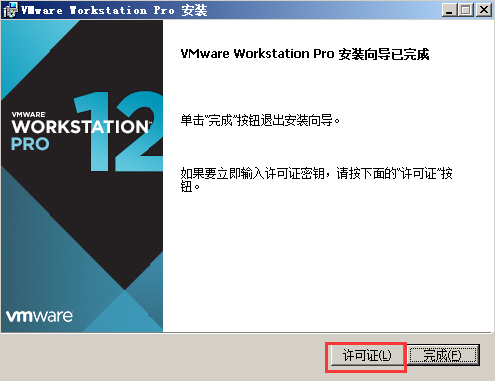
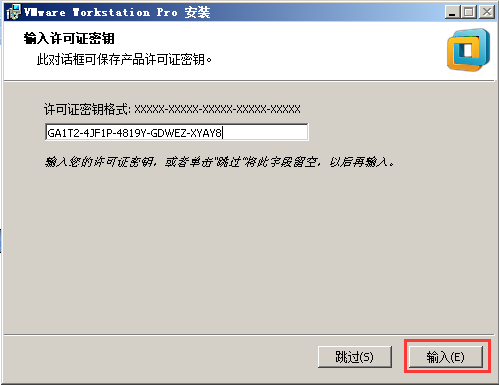
我们提供的虚拟机的安装软件版本为VMware-worksation-full 12.1.1。用户可以在我们提供的资料里找到, 双击 “VMware-workstation-full-12.1.1-3770994.exe” 图标开始安装。因为安装比较简单,所以具体的安装步骤我们这里不做具体介绍了,用户只要按照默认安装项一直点”Next”按键来进行安装。安装完成的最后一个界面里,我们需要选择许可证来输入一个VMware12的序列号。
安装完成后,桌面上有VMware Workstation Pro的图标。
Ubuntu安装#
安装系统#
安装好虚拟机后,就要在虚拟机上安装Linux 操作系统了。鉴于ubuntu Linux桌面操作系统的安装以及配置较为简单,所以我们选择了ubuntu桌面操作系统。
本教程使用Ubuntu 22.4.1 LTS 64位操作系统(ubuntu-22.4.1-desktop-amd64)
如果使用其他版本,可能有不可预料的错误,请保持版本一致,请不要升级系统。
ubuntu安装步骤如下:
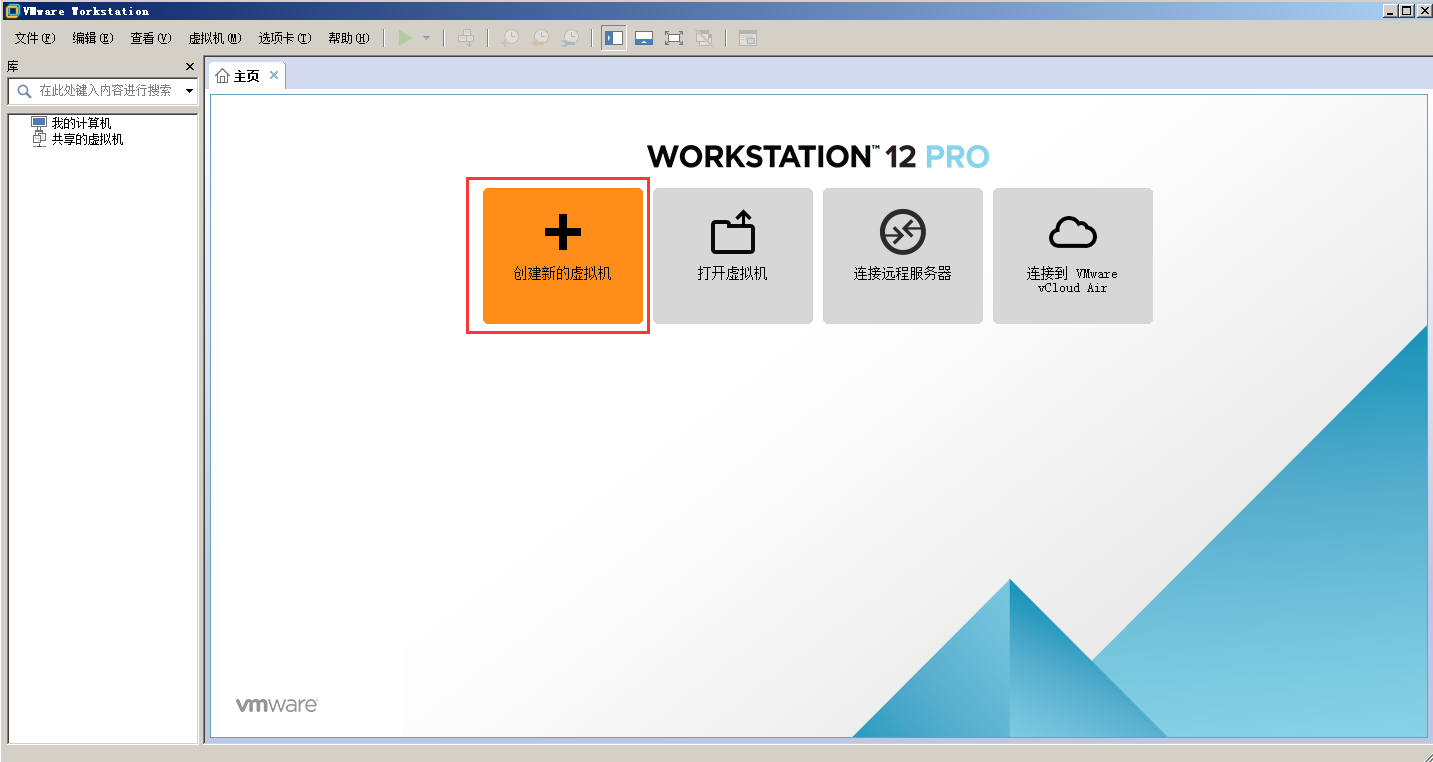
双击桌面的VMware Workstation Pro的图标,然后在VMware工作界面上点击“创建新的虚拟机”图标。
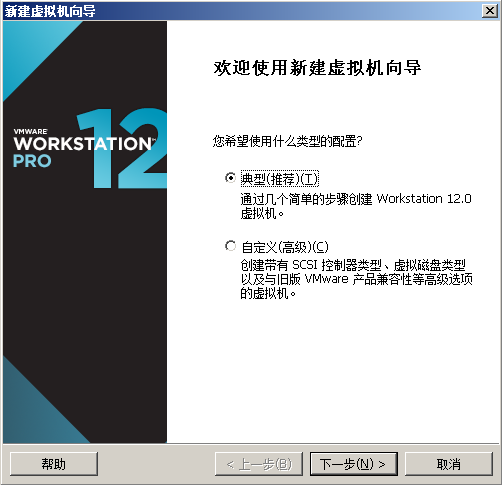
选择典型,下一步。
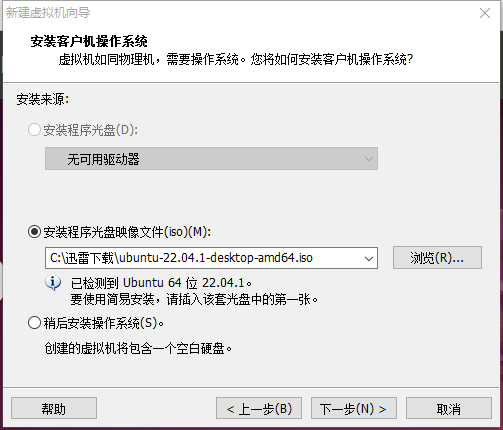
选择”安装程序光盘映像文件(iso)”项,然后点击浏览找到ubunt的光盘映像文件“ubuntu-22.4.1-desktop-amd64.iso”。
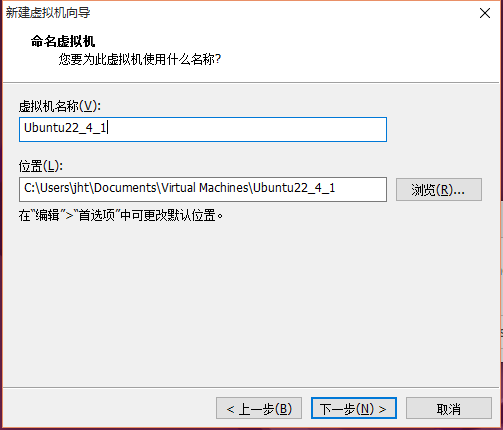
虚拟机名称可以自己修改,安装位置需要选择安装到硬盘空间比较充足的磁盘
设置最大的磁盘大小为300G,我们需要在虚拟机里安装软件,这里预留空间大一些。用户可以根据自己的硬盘空间选择合适的空间尺寸,建议大于等于300G。
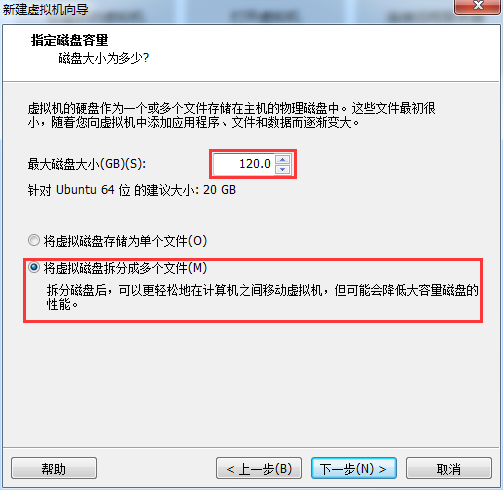
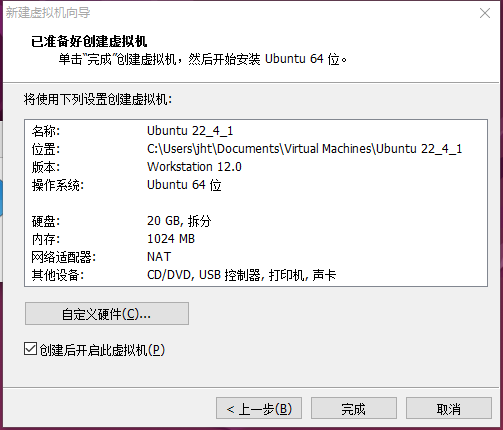
选择自定义硬件
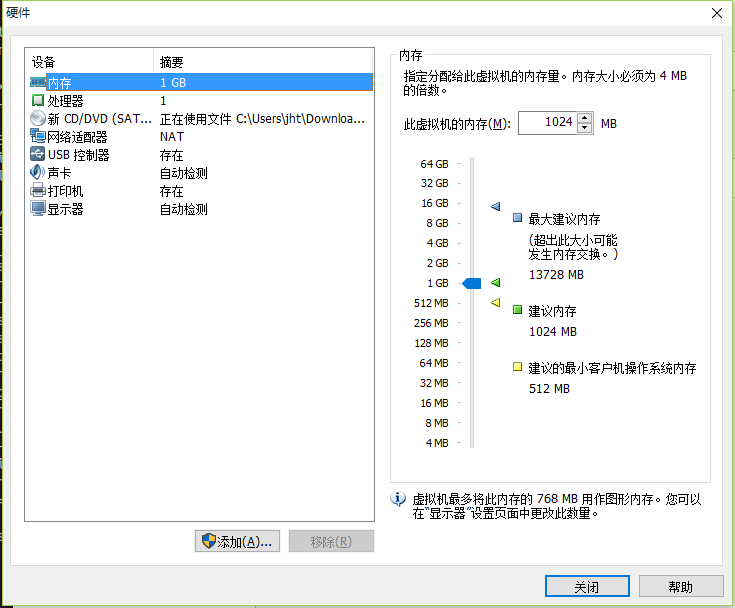
可以根据修改修改内存大小和处理器核心,网络适配器选项,网络连接选择桥接模式,内存建议设置为8G,否则编译会出错。
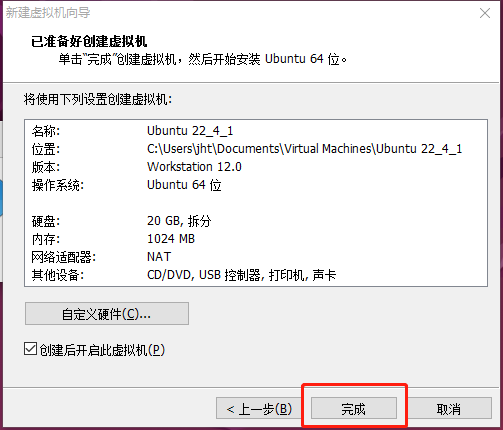
点击完成就开始安装Ubuntu了
安装完成以后进入系统
修改软件源服务器#
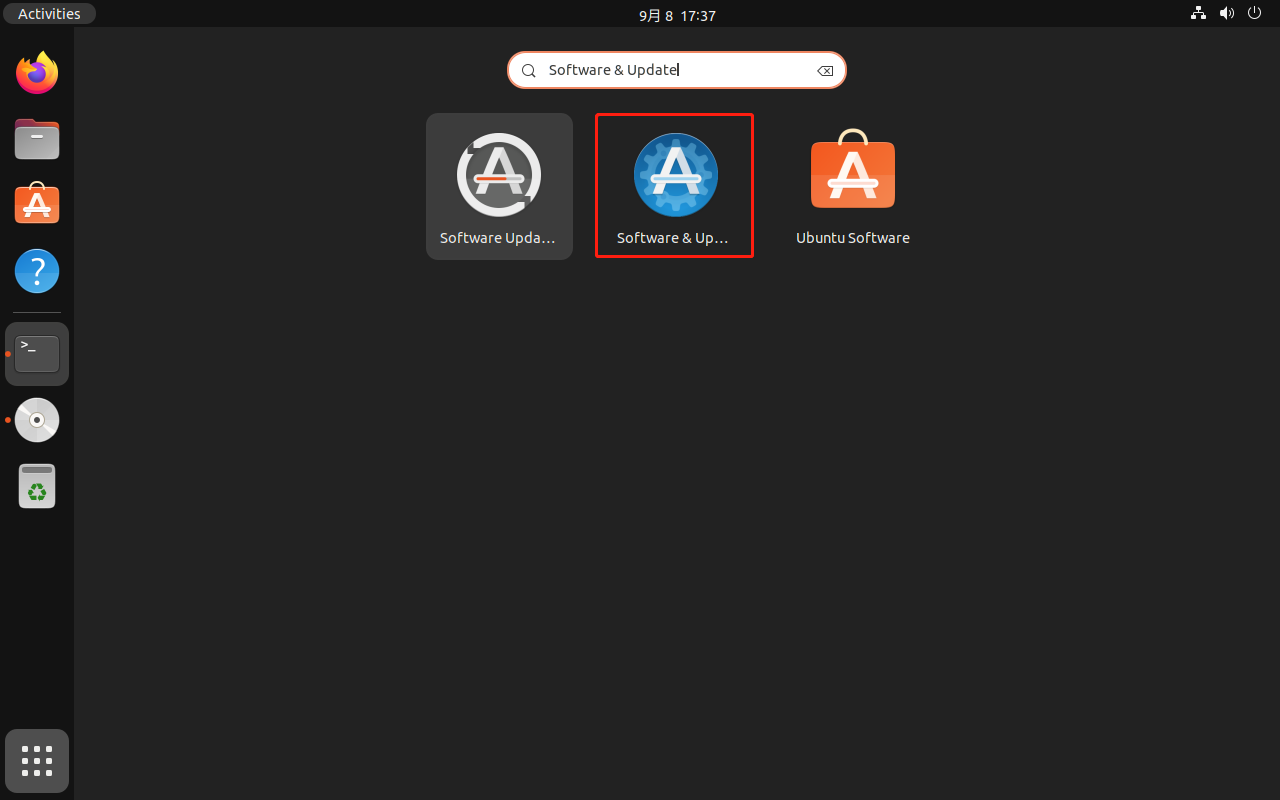
为了以后安装软件方便,我们要设置一下软件源,点击应用菜单,搜索Software & Updates
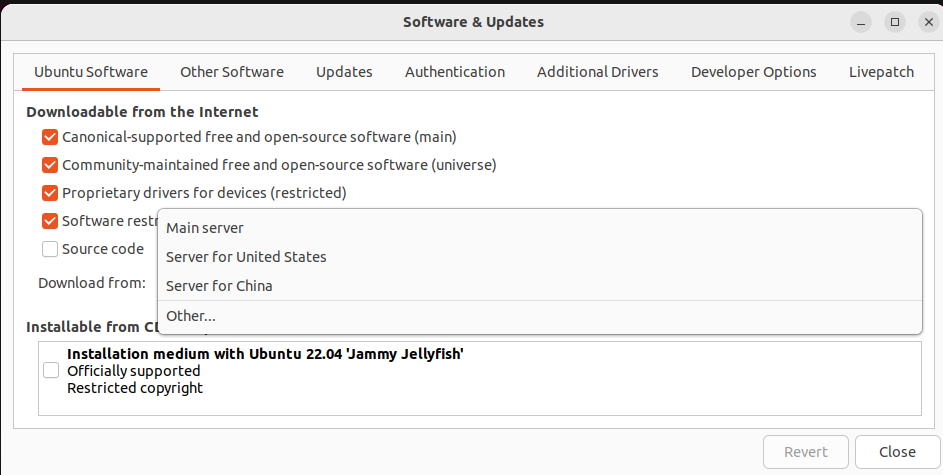
在“Software & Updates”中选择“Other…”
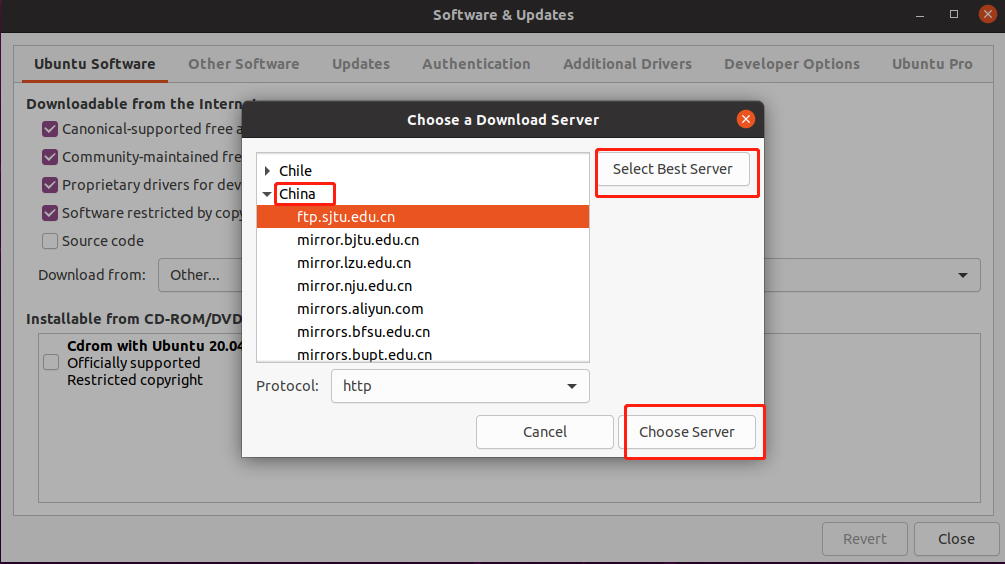
点击“Select Best Server”,可以测试出一个最快的服务器,然后选择“Choose Server”,这些操作都是基于虚拟机能够连接互联网的情形。
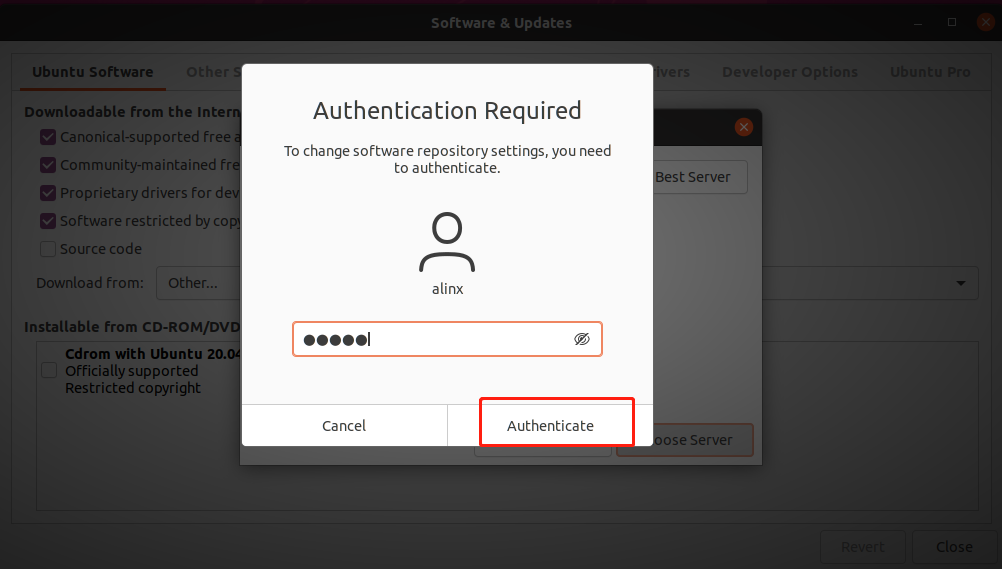
输入密码,完成软件源修改
设置bash为默认sh#
Ctrl+Alt+T打开终端
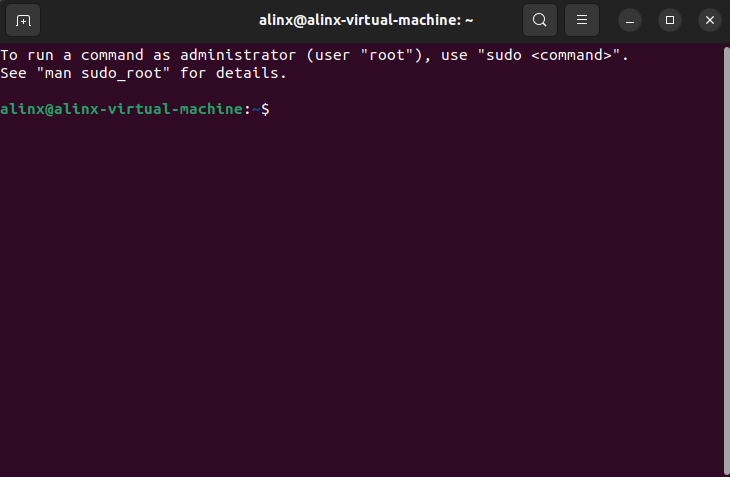
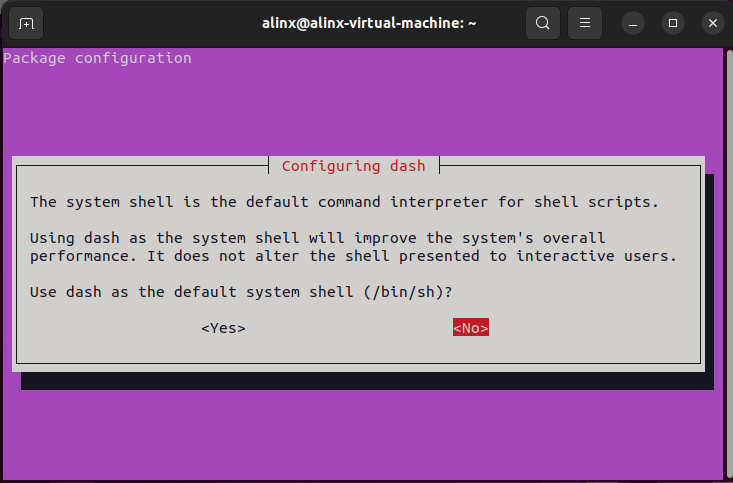
输入命令,Configuring dash选择“No”,回车确认
sudo dpkg-reconfigure dash |
设置屏幕锁定时间#
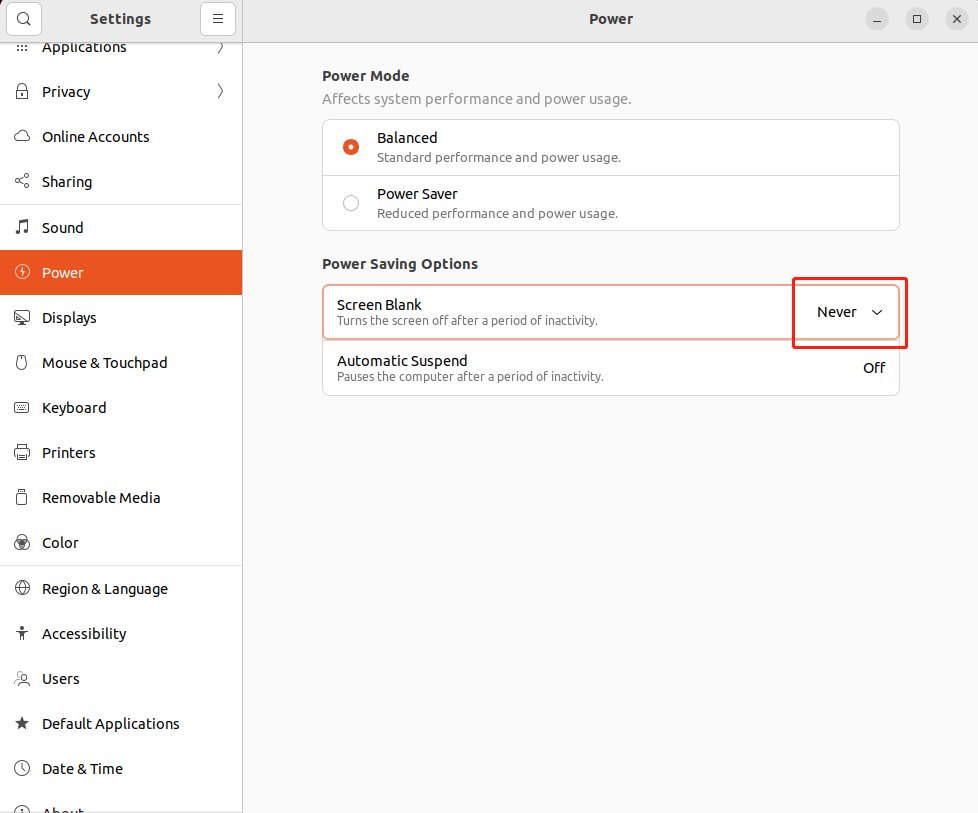
为了能复制大文件到Ubuntu系统,我们取消屏幕锁定
常见问题#
虚拟机要求虚拟化支持#
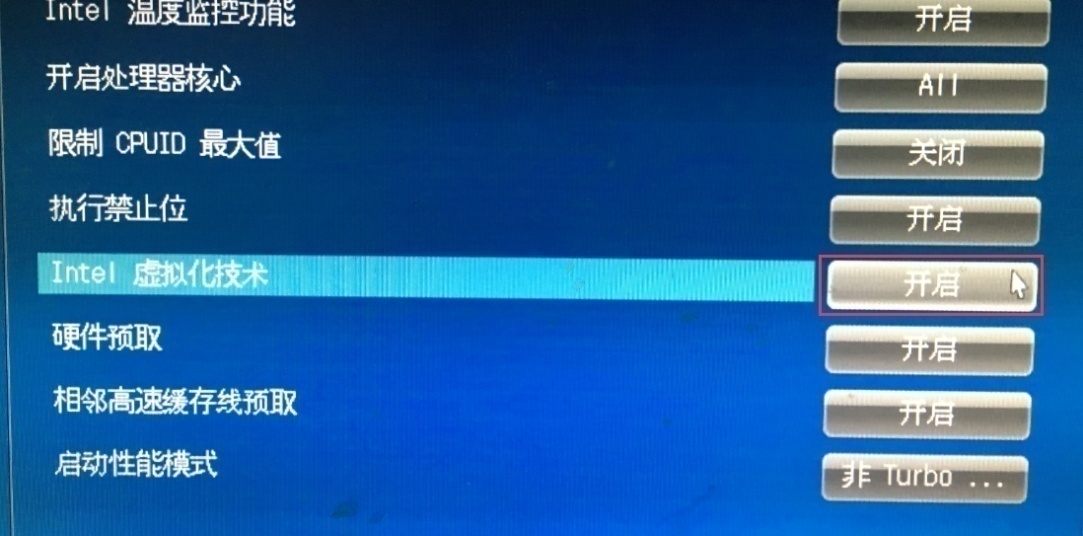
如果安装Ubuntu弹出以下的错误信息框的话,用户需要重启电脑,进入BIOS里进行设置。
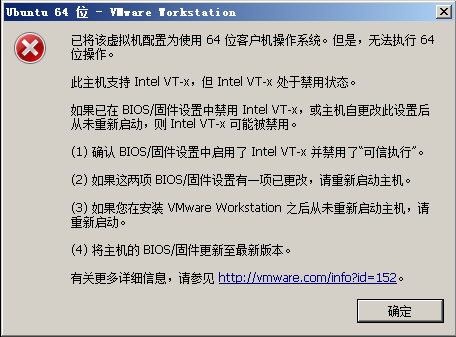
重启电脑后,进入到BIOS里,找到Intel虚拟化技术这一项,点击开启。不同的主板,可能名字不太一样。